
Notice: La función wp_get_loading_optimization_attributes ha sido llamada de forma incorrecta. Una imagen no debería ser diferida y marcada como alta prioridad al mismo tiempo. Por favor, ve depuración en WordPress para más información. (Este mensaje fue añadido en la versión 6.3.0). in /home/enfoquenoticioso/public_html/wp-includes/functions.php on line 6170
Notice: La función wp_get_loading_optimization_attributes ha sido llamada de forma incorrecta. Una imagen no debería ser diferida y marcada como alta prioridad al mismo tiempo. Por favor, ve depuración en WordPress para más información. (Este mensaje fue añadido en la versión 6.3.0). in /home/enfoquenoticioso/public_html/wp-includes/functions.php on line 6170
Notice: La función wp_get_loading_optimization_attributes ha sido llamada de forma incorrecta. Una imagen no debería ser diferida y marcada como alta prioridad al mismo tiempo. Por favor, ve depuración en WordPress para más información. (Este mensaje fue añadido en la versión 6.3.0). in /home/enfoquenoticioso/public_html/wp-includes/functions.php on line 6170
Notice: La función wp_get_loading_optimization_attributes ha sido llamada de forma incorrecta. Una imagen no debería ser diferida y marcada como alta prioridad al mismo tiempo. Por favor, ve depuración en WordPress para más información. (Este mensaje fue añadido en la versión 6.3.0). in /home/enfoquenoticioso/public_html/wp-includes/functions.php on line 6170
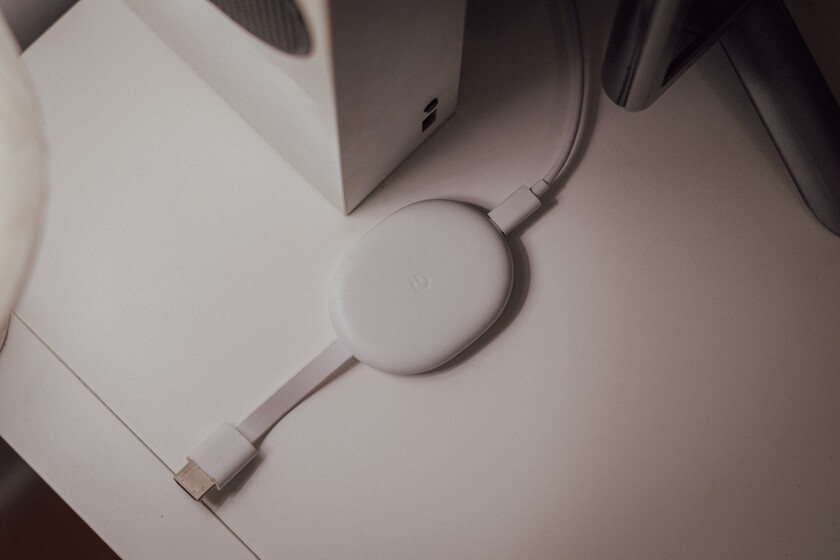
Tengo un Chromecast con Google TV en el salón desde hace tres años y me encanta, pero ha muerto de éxito. Entre las actualizaciones del sistema, las apps básicas de streaming (Prime Video, Netflix, Crunchyroll…), y otras tantas que instalo para personalizarlo y exprimirlo, el dispositivo vive permanentemente ahogado. Es lo que tiene su mayor defecto: unos escasos 8 GB de almacenamiento, que en la práctica se quedan en nada.
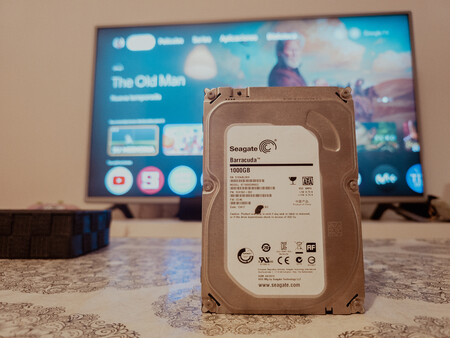
Haciendo limpieza, encontré un viejo disco duro de 1TB de un ordenador antiguo que desmonté. Decidí que, antes de que siguiera cogiendo polvo, tuviera una utilidad para mi Chromecast. Y sí, es muy fácil usarlo de memoria externa para ampliar su almacenamiento. Estos fueron mis pasos para lograrlo.
Identificar el hardware. Lo primera era saber qué tenía entre manos. Era un disco duro interno (HDD) de un PC de escritorio, por lo que su tamaño era de 3,5 pulgadas. Al mirar el conector me encontré un SATA (no es tan «reliquia» como creía), la interfaz de la última década. Con estos datos, ya sabía que necesitaba para convertirlo en una unidad externa.
Dos componentes imprescindibles. El Chromecast con Google TV solo tiene un puerto USB-C que usa para la alimentación. Por tanto, no basta con comprar una carcasa donde meter el HDD: fue necesario un Hub USB-C. Este concentrador es clave y debe tener como mínimo un puerto con Power Delivery (PD) para seguir dando energía al Chromecast, y un USB-A para conectar el disco duro.
Compré una carcasa compatible con mi unidad (3,5″ SATA) y el montaje fue sencillo a más no poder: quitar tornillos, encajar el disco duro en el puerto interno, y cerrarla. Aquí un inciso: si tu viejo disco duro es de un portátil (2,5″) te ahorrarás un cable molestando en este bricolaje tech. No necesitará alimentación independiente la carcasa, aunque es lo ideal para evitar problemas.

Paso importante: el formateo. Aquí tenía dos opciones: conectarlo al ordenador y formatearlo en exFAT o NTFS o al mismo Chromecast. Descarté FAT32 por su límite de 4 GB por archivo. Esto primero lo convertiría en una unidad apta para almacenar contenido y así reproducirlo, pero opté por la segunda de cara a que mi Chromecast pudiese instalar apps en él. Para ello, conecté todo el conjunto (hub, alimentación y disco duro) y encendí la tele.
|
Tamaño máximo de volumen |
Tamaño máximo de archivo |
Compatible con chromecast |
|
|---|---|---|---|
|
FAT32 |
8 TB |
4 GB |
Sí |
|
NTFS |
16 EiB (1,845^7 TB) |
16 EiB (1,845^7 TB) teóricos En la práctica el límite es de entorno a 256 TB |
Requiere software |
|
exFAT |
16 EiB (1,845^7 TB) |
64 ZiB (6,4^10 TB) |
Sí |
Convertir el disco duro en almacenamiento «interno». En cuanto el dispositivo arrancó, detectó el nuevo disco. Tan fácil como ir a «Ajustes» > «Sistema» > «Almacenamiento» y pulsar sobre «Borrar y formatear como almacenamiento del dispositivo» para dejarlo todo casi listo. Este proceso tarda unos minutos y es fundamental: prepara el HDD para que Google TV lo entienda como una extensión de su propia memoria.
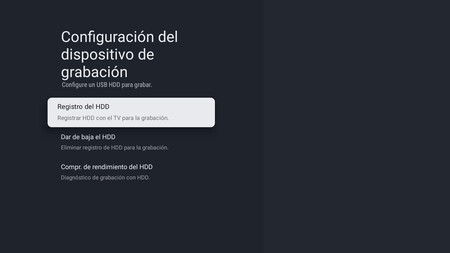
Incluso puedes usar el disco duro para grabar contenido en directo. El Chromecast lo tiene entre sus opciones
Resultado. El cambio es sustancial. He podido instalar apps pesadas como Kodi con complementos, VLC, y varios juegos livianos sin que aparezca el repetitivo aviso de «memoria llena». El sistema sigue usando la memoria interna para los datos esenciales, pero todo lo «pesado» se va directo al disco duro.
Extras. Aunque me quedé en este punto, un hub USB proporciona más posibilidades para dar más potencia al Chromecast de Google. ¿Has comprado o tienes uno con un puerto Ethernet? Puedes usar un cable para evitar problemas de señal Wi-Fi y no volver a ver el buffer de un vídeo cargando. O también puedes usar un teclado para navegar por la web.
Imagen de portada | Pepu Ricca para Xataka Android
En Xataka | Mejores dispositivos de streaming: las principales alternativas de 2025 para tu televisor