
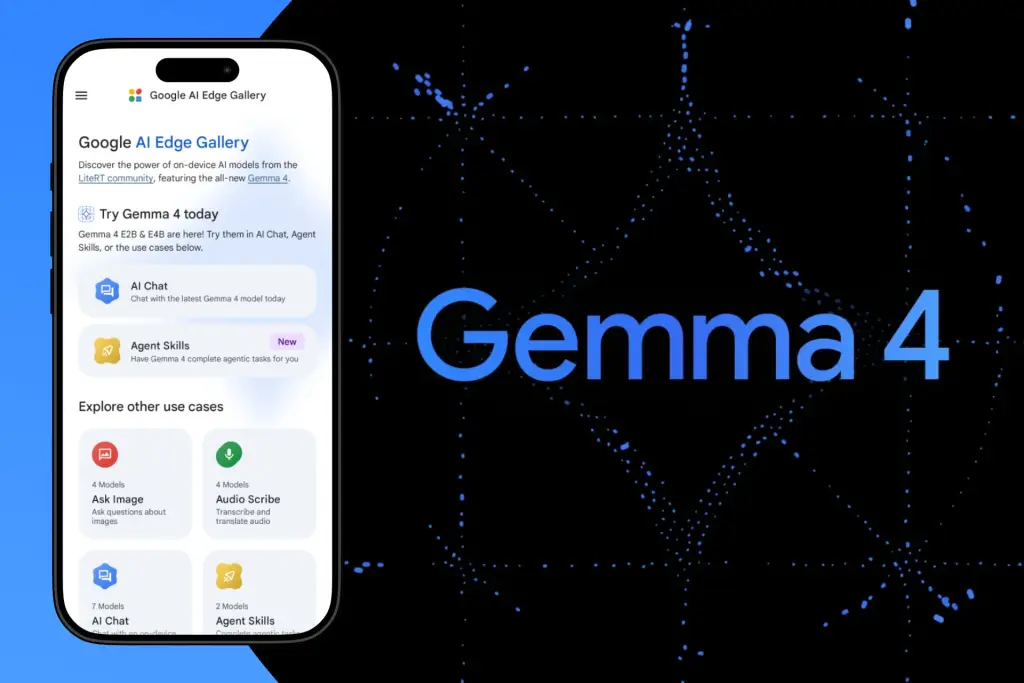

La cara visible de Google cuando hablamos de inteligencia artificial es Gemini. Así se llama su modelo de IA generativa. Y así se llama su asistente inteligente. Pero en Google trabajan con varios modelos de IA. También es popular Nano Banana, para crear y editar fotos e imágenes. Y otro que está acaparando la atención del gran público es Gemma. En concreto, Gemma 4. La diferencia entre Gemini y Gemma es que el primero funciona en los servidores de Google. En cambio, puedes instalar Gemma 4 en tu ordenador o teléfono móvil. Es más. Con la app Google AI Edge Gallery, instalar y probar Gemma 4 en iOS y Android es pan comido.
Estamos acostumbrados a modelos de inteligencia artificial propietarios como GPT, Gemini, Claude o Grok. Puedes usarlos empleando sus aplicaciones oficiales. O integrarlos en tu propia app a través de su API. Pero si buscas más libertad o control sobre el modelo de IA, los modelos abiertos son más prácticos. Y también los hay en abundancia. Uno de los más conocidos es LLaMA de Meta, aunque recientemente ha cambiado de estrategia. Le siguen Mistral AI de Mistral, Qwen de Alibaba o Gemma de Google. Un modelo de IA abierto tiene la particularidad de que puedes instalarlo en tu propio dispositivo. Y personalizarlo a tu gusto. Con tus propios datos y sin depender del creador de la IA.
Trastear con modelos de IA abiertos parece algo complicado, pero herramientas como Ollama o LM Studio te lo ponen más fácil para hacerlo en tu PC o Mac. Doméstico o de trabajo. Y si hablamos de instalar Gemma 4, la IA abierta de Google, ellos mismos ofrecen su propia app experimental para convertir tu teléfono Android o iPhone en un dispositivo de pruebas. Su nombre es Google AI Edge Gallery y es gratuita.
Qué es Google AI Edge Gallery

Google AI Edge Gallery es una app para iOS y Android que sirve para “ejecutar modelos de lenguaje a gran escala (…) en tu dispositivo móvil”. Los conocidos como modelos LLM. Y que millones de personas ya usan a diario a través de apps o asistentes de IA como ChatGPT, Gemini Claude y compañía. En el caso de los modelos LLM abiertos, para usarlos necesitas una app o asistente que haga de intermediario. Antes mencioné Ollama o LM Studio. Pero hay muchos más. Google, por ejemplo, cuenta con Google AI Studio, que funciona en modo web desde cualquier navegador.
Para dispositivos móviles, también existen aplicaciones de este tipo. El motivo es que algunos modelos de IA actuales son lo suficientemente eficientes como para funcionar en tu teléfono móvil. Y, por otro lado, los smartphones actuales son lo suficientemente potentes como para ejecutar modelos de IA. Así que con apps como Google AI Edge Gallery, cualquiera puede probar modelos LLM en su Android o iPhone. Y cualquiera es cualquiera.
Google publicó esta app el pasado 26 de febrero. Primero para iPhone. Pero, en la actualidad, tiene versión para Android y para iOS. También tiene su propio repositorio en GitHub. Y aunque el mayor reclamo de Google AI Edge Gallery es que te permite instalar Gemma 4 en tu dispositivo móvil, en el momento de escribir esto también puedes instalar modelos de IA de terceros como DeepSeek o Qwen (de Alibaba). Y si pulsas en el botón + de la sección Models, podrás comprobar que puedes instalar cualquier modelo de IA a partir de su archivo descargado previamente en plataformas como Hugging Face.
Instalar Gemma 4 con Google AI Edge Gallery

Instalar Google AI Edge Gallery no supone ningún problema. La app está disponible en las tiendas de Google y Apple. Es decir, Google Play y App Store. Y es compatible con Android 12 y posterior y con iOS 17 y posterior. En su repositorio de GitHub, incluye una completa guía con ayuda por si quieres instalar la app vía APK o en dispositivos para empresas.
Una vez dentro de la app de Google, tienes dos maneras de instalar Gemma 4. La primera consiste en pulsar el menú desplegable de arriba a la izquierda y entrar en Models. Luego baja hasta dar con Gemma 4 y pulsa en Download. Hay varias versiones a elegir. Según la capacidad de tu teléfono móvil.
En la versión que he probado, puedes instalar Gemma 4 E2B o Gemma 4 E4B. La primera ocupa 2,5 GB. La segunda, 3,6 GB. Ambas son variantes de Gemma 4. E2B quiere decir que es un modelo ultraligero con 2.000 millones de parámetros. Ideal para móviles modestos y dispositivos IoT o tipo Raspberry. Consume menos RAM y es más rápido. A cambio, tiene menos contexto, su razonamiento es ligeramente inferior, etc. E4B es un modelo más potente, con 4.000 millones de parámetros. Requiere un móvil más potente. Es más lento. Pero, a cambio, ofrece mejor razonamiento, más coherencia en las respuestas, etc.
La segunda manera de instalar Gemma 4 es desde la ventana principal de Google AI Edge Gallery. Ahí verás una lista de funciones que pueden desempeñar los modelos de IA en la app de Google. Tienes el clásico chat para preguntas y respuestas (AI Chat). Pero hay otras funciones interesantes, como transcribir y traducir audio (Audio Scribe) o identificar objetos o personas en imágenes (Ask Image). Luego las veremos todas.
Al entrar en AI Chat, por ejemplo, verás la lista de modelos LLM recomendados. Elige el que quieras y pulsa Download. Puede que la app te avise de que tu teléfono puede darte problemas porque la IA necesitará un hardware más potente. Pero siempre estás a tiempo de desinstalarla si no te gusta cómo rinde.
Qué puedes hacer con Gemma 4

Cuando descargues tu primer modelo de IA, por ejemplo, Gemma 4, ya podrás probarlo en sus distintas modalidades. De momento, hay estas funciones específicas, a las que se irán sumando otras muchas en el futuro:
- AI Chat es la que más usarás. Es el clásico chat para conversar con la IA mediante preguntas y respuestas. Incluye un modo Thinking o Pensamiento que te muestra cómo razona el modelo LLM para satisfacer tu duda. Y te permite personalizar los parámetros de la IA.
- Agent Skills es la función más reciente en la versión que he probado. Se trata de usar la IA como asistente proactivo. Es decir, que puede servirse de herramientas externas, principalmente buscando en internet, para generar respuestas más elaboradas como resúmenes o mapas interactivos. En este enlace encontrarás algunas de esas herramientas o habilidades (skills en inglés) creadas por otros usuarios.
- Ask Image, no la confundas con generar imágenes. Sirve para identificar elementos, objetos o personas que aparecen en una imagen o fotografía.
- Audio Escribe sirve para traducir o transcribir audios.
- Prompt Lab es un espacio de pruebas para trastear con prompts y con los parámetros de los modelos de IA, como la temperatura, que promueve la creatividad de la IA o, en cambio, buscar respuestas más conservadoras o fiables.
- Tiny Garden es un minijuego en el que puedes crear tu propio jardín con plantas usando lenguaje natural. Una manera diferente de probar las capacidades de la IA desde tu móvil.
- Mobile Actions, en principio, sirve para realizar tareas en el dispositivo móvil o automatizarlas usando una versión personalizada de Gemma.
En definitiva, instalar Gemma 4 con Google AI Edge Gallery es una manera práctica y sencilla para comprobar todo lo que es capaz de hacer este modelo de IA abierto. También te será útil para probar otros modelos. Y con las ventajas de hacerlo bajo tu supervisión, en modo local y, lo mejor de todo, sin enviarle documentos, datos o información a Google. Salvo que elijas hacerlo.
Seguir leyendo: Cómo instalar Gemma 4 para usar en modo local en iOS y Android