
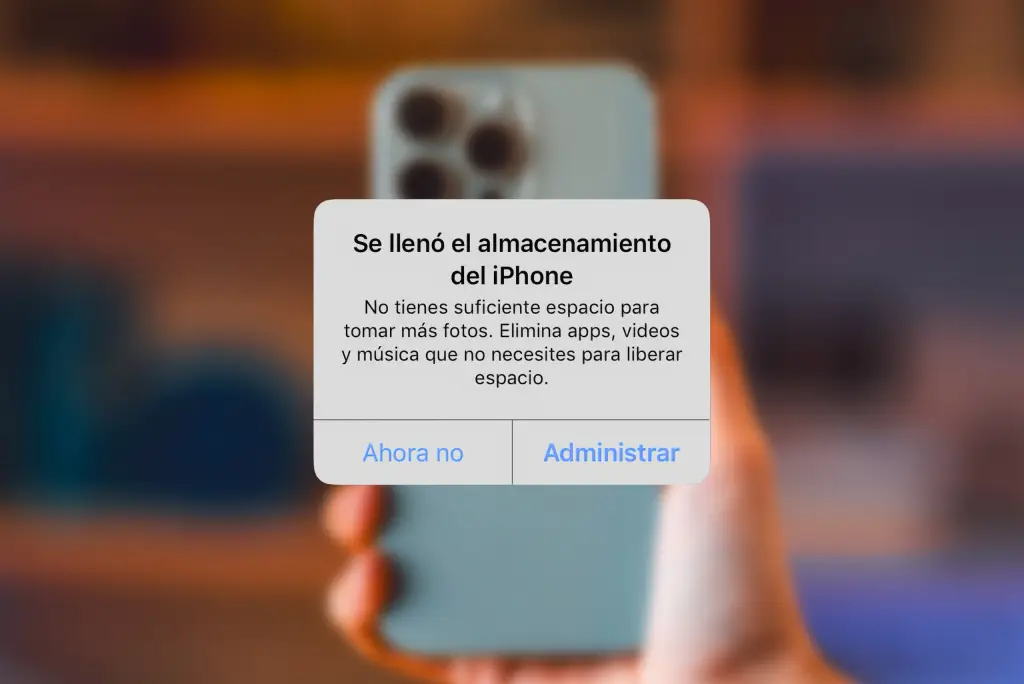

Hay decenas de opciones para liberar espacio en tu iPhone, pero hay una que siempre funciona en móviles Android o incluso en ordenadores, y que nadie sabe que también está disponible en los smartphones de Apple. Hablamos de la opción de borrar la caché para evitar el almacenamiento lleno. Es un proceso muy sencillo que, además, solo te llevará unos segundos.
La memoria caché es uno de los elementos más importantes del sistema operativo; es aquella destinada a guardar archivos temporales de aplicaciones que utilizamos en nuestro iPhone o de sitios web que visitamos en el navegador. Esto permite que, por ejemplo, al volver a abrir un archivo, este se cargue más rápido.
Este tipo de archivos temporales o memoria caché ocupa muy poco espacio individualmente. No obstante, si llevas mucho tiempo con tu iPhone, se pueden acumular, ocupando gran parte de la memoria interna de tu iPhone. Y aunque sí bien la memoria caché tiene su cometido, en algunas ocasiones también tiene su parte negativa. En muchos casos, el iPhone almacena memoria caché de aplicaciones, servicios o archivos que llevamos tiempo sin visitar y que eliminarlos no supondría ningún inconveniente.
Cómo eliminar la caché de tu iPhone paso a paso

Ahora bien, eliminar la memoria caché no es siempre necesario. De hecho, lo mejor es borrarla cada cierto tiempo, cuando se acumulen múltiples archivos y cuando notes que la memoria de tu iPhone está llena o incluso que tu móvil va más lento que de costumbre.
¿Y cómo eliminamos la caché en el iPhone? Apple no ofrece una función específica para llevar esto a cabo. No obstante, hay varias formas de hacerlo fácilmente.
La primera es eliminando la caché desde la aplicación. Plataformas como Telegram sí cuentan con una opción en sus respectivas aplicaciones. Puedes encontrarla en la sección de ‘Configuración’ o ‘Cuenta’, y después en la sección de almacenamiento.
También puedes eliminar la caché de Safari para así liberar GB de archivos que se quedan almacenados al visitar una web. Para ello, ve a Ajustes > Safari y pulsa en la opción que dice ‘Borrar historial y datos de navegación’.
Por último, la mejor forma de borrar la caché en el iPhone es eliminando y volviendo a instalar una aplicación. De este modo eliminarás todos los archivos innecesarios que se han quedado en la memoria interna de tu iPhone. Puedes hacerlo yendo a Ajustes > General > Almacenamiento y seleccionando la app de la que quieres eliminar la caché. Por último, pulsa en ‘Eliminar app’ y vuélvela a descargar.
Seguir leyendo: Hay algo en tu iPhone que está ocupando espacio sin que lo sepas: eliminarlo te lleva unos segundos