
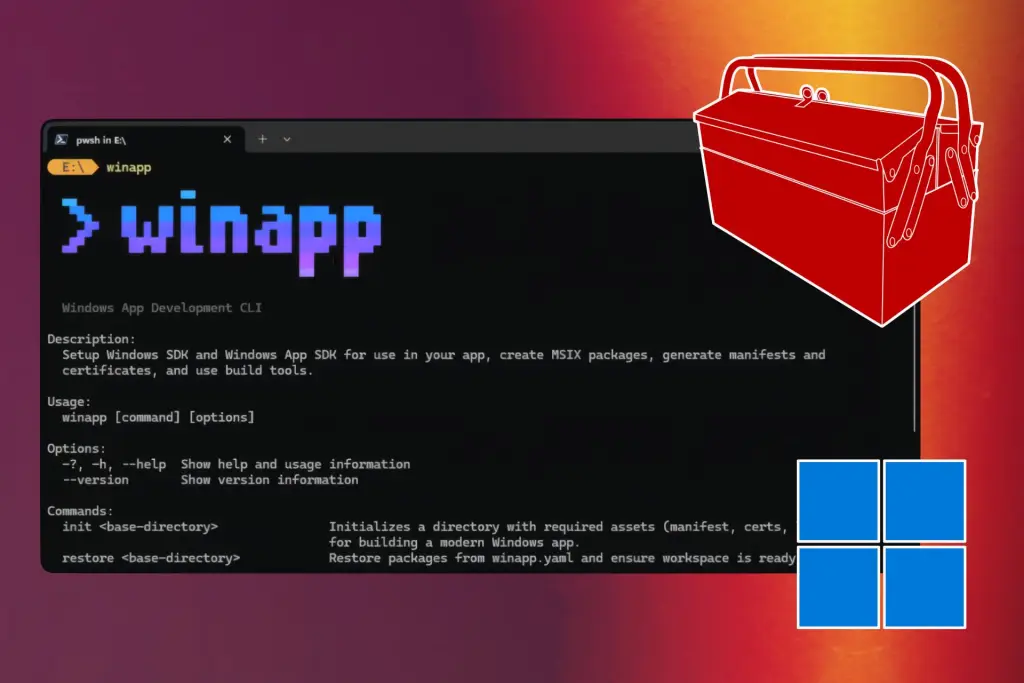

Un sistema operativo sin aplicaciones no sirve para nada. Y Windows no es una excepción. A pesar de su veteranía, el sistema operativo de Microsoft debe luchar por seguir siendo relevante. Y para ello conviene ayudar a los desarrolladores de apps a crearlas. Un ejemplo es WinApp, una herramienta para la línea de comandos diseñada para simplificar el proceso de creación de aplicaciones para Windows. Entre otras cosas, te permite controlar todos los pasos necesarios para diseñar, programar, empaquetar, probar y, en definitiva, crear apps de Windows.
El gran éxito de Android se debe, en gran parte, a que existen centenares de miles de aplicaciones que puedes instalar desde distintas fuentes. En Windows, ese tema podría parecer zanjado. Pero en el contexto actual, muchos desarrolladores priorizan las plataformas móviles sobre el PC. Así que, si Microsoft quiere que Windows siga contando con apps actualizadas y relevantes, no le queda otra que ponérselo fácil a los creadores de aplicaciones.
WinApp no es una aplicación para todo el mundo. Pero su diseño deja entrever que ese es el objetivo de esta herramienta. Su objetivo es ayudar al desarrollo de aplicaciones de Windows simplificando un proceso que lleva tiempo y esfuerzo. Pese a que existen muchas herramientas, ayudas y soluciones. Sin ir más lejos, Visual Studio, .NET o MSBuild. Las tres de Microsoft. En esta ocasión, el proceso se realiza desde la línea de comandos.
Qué es WinApp y para qué sirve
Lo que muchos llaman WinApp, o simplemente winapp, tiene como nombre oficial Windows App Development CLI. En castellano, CLI de desarrollo de aplicaciones de Windows. CLI es el acrónimo de interfaz de línea de comandos. Por lo tanto, WinApp es “una interfaz de línea de comandos” pensada para “administrar SDKs de Windows, empaquetamiento, generación de identidades de aplicaciones, manifiestos, certificados y uso de herramientas de compilación con cualquier marco de aplicaciones”. Para entendernos, facilita que puedas poner en marcha y crear una app de Windows a partir de un desarrollo multiplataforma.
Como mencioné antes, hay muchas herramientas para que los desarrolladores hagan realidad sus propias aplicaciones de Windows. Visual Studio es la más popular. Se trata de un entorno de desarrollo integrado que combina editor de código, compilador, depurador y demás utilidades necesarias para programar una app. Pero hay más. .NET es la plataforma de desarrollo de Microsoft que permite crear aplicaciones de Windows pero también apps web o en la nube. Y MSBuild es su motor de compilación.
Microsoft ha puesto en marcha WinApp para unificar todas las herramientas y soluciones de desarrollo en una única. Gratuita, de código abierto y con las ventajas de la línea de comandos en cuanto a consumo de recursos y facilidad de uso. En palabras de sus creadores, “Construimos esta CLI para optimizar la integración con la plataforma de desarrolladores de Windows: manejar la configuración de SDK, la generación de encabezados, manifiestos, certificados y el empaquetado en solo unos pocos comandos”. Además, es compatible con .NET, C++, C#, CMake, Rust y Electron. De manera que prácticamente cualquier programador o diseñador de aplicaciones podrá adaptar su app a Windows.
Cómo instalar WinApp en tu PC con Windows

En la página oficial de WinApp en GitHub encontrarás toda la información que necesitas para ponerte a trabajar con esta herramienta y portar o crear apps de Windows. Incluso incluye guías específicas para quienes utilizan .NET, C++, Electron, Rust, Tauri o Flutter para crear sus propias aplicaciones. Por lo demás, la instalación es relativamente sencilla. Y, cómo no, se hace desde la línea de comandos. Por defecto, puedes elegir entre usar WinGET, es decir, el gestor de paquetes de Windows, o NPM, el gestor de paquetes de Node.js. Y que utilizan especialmente quienes desarrollan apps compatibles con Electron.
Para instalar WinApp con WinGet desde la línea de comandos:
winget install Microsoft.winappcli --source wingetY para instalar WinApp con NPM para proyectos de Electron:
npm install @microsoft/winappcli --save-devPara comprobar si la instalación fue bien:
winapp --help npx winapp --helpLos comandos principales de WinApp

A diferencia de Visual Studio, WinApp funciona exclusivamente desde la línea de comandos. Así que para aprender a usarlo tendrás que aprenderte sus comandos. Tienes la lista completa en este enlace de GitHub (en inglés) y en esta página de Microsoft (en español). Y, como hemos visto antes, siempre puedes usar el comando –help para obtener ayuda.
Instalar, empezar y configurar:
- winapp init: Inicia el proyecto con SDKs de Windows, manifiesto y configuración (winapp.yaml).
- winapp restore: Restaura paquetes y regenera archivos desde winapp.yaml.
- winapp update: Actualiza paquetes a versiones más recientes y regenera archivos.
Empaquetar:
- winapp pack: Crea paquetes MSIX firmados y listos para Microsoft Store.
- winapp create-debug-identity <ejecutable>: Añade identidad de paquete para depuración sin empaquetar completo.
Manifiestos:
- winapp manifest generate: Genera AppxManifest.xml desde plantillas.
- winapp manifest update-assets <imagen.png>: Crea todos los assets MSIX (iconos) desde una sola imagen.
Certificados y firma:
- winapp cert generate: Crea un certificado de desarrollo.
- winapp cert install <cert.pfx>: Instala el certificado en el almacén del sistema.
- winapp sign <archivo.msix>: Firma paquetes o ejecutables.
Utilidades adicionales:
- winapp tool <herramienta>: Accede a herramientas SDK como signtool o makemsix.
- winapp store [argumentos]: Ejecuta comandos de Microsoft Store CLI.
Seguir leyendo: Microsoft lanza WinApp: la herramienta que simplifica (al fin) la creación de apps para Windows