
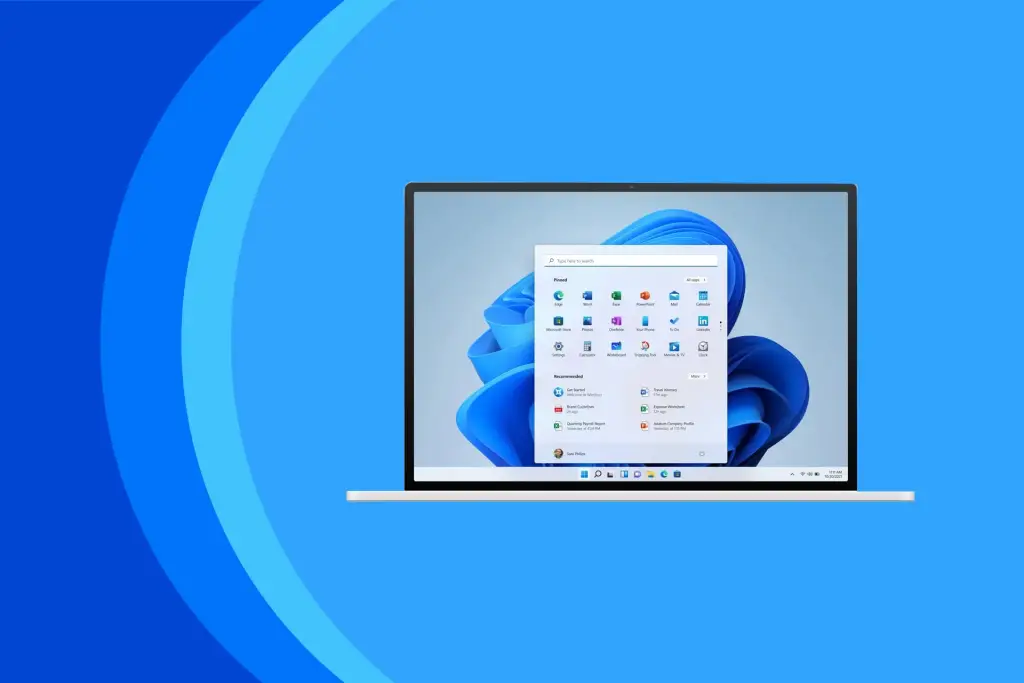

Windows 11 está instalado en más del 70% de computadoras con Windows. Y no ha sido nada fácil. Su llegada vino precedida de polémica, ya que sus requisitos mínimos obligaban a muchos a cambiar de ordenador. Pero, con el tiempo, Microsoft permitió dar el salto sin cambiar de equipo. Luego vino la moda de la inteligencia artificial y Copilot entró en nuestras vidas a la fuerza. No es de extrañar que muchos estén hartos de tanta actualización con sorpresa. Y que pidan a gritos herramientas para modificar Windows 11 tal y como les gustaría que fuera.
Puede que tú, personalmente, no hayas tenido complicaciones con Windows 11. Pero si echas un vistazo por foros y redes sociales, encontrarás miles de comentarios y quejas sobre la integración de Copilot en Windows, las actualizaciones cargadas de novedades que no siempre son bien recibidas y, con demasiada frecuencia, los errores y problemas que suelen acompañar esas actualizaciones. Aunque no todo es malo. De vez en cuando, Microsoft hace bien las cosas.
El caso es que, aunque los responsables de Windows 11 han decidido tomarse con calma la integración de la IA en Windows, todavía hay mucho por deshacer, corregir o volver a hacer. Y cuando no es posible tocar nada por métodos oficiales, siempre hay un desarrollador que ha tenido la bondad de crear una app para modificar Windows de acuerdo a tus necesidades, gustos y preferencias. Un cambio aquí, otro allá, y Windows volverá a ser ese sistema operativo de confianza para millones de personas en medio mundo. Veamos cuatro ejemplos de aplicaciones que te ayudarán a configurar, personalizar, arreglar o modificar Windows 11. Y que deberías tener instaladas desde el primer día.
UniGetUI

La primera recomendación no es exactamente una herramienta para modificar Windows 11. En realidad, UniGetUI es una interfaz gráfica que reúne varios gestores de paquetes. Los gestores de paquetes se encargan de instalar, actualizar y desinstalar aplicaciones. En Windows, estarás acostumbrado a instalar apps desde la tienda oficial de Windows. Pero existen muchas más alternativas.
UniGetUI es compatible con WinGet, que es el gestor de paquetes oficial de Windows. Pero a ese catálogo de apps añade muchas más gracias a Chocolatey, Scoop, Pip, Npm, .NET Tool y PowerShell Gallery. La ventaja de usar esta app es que no necesitas abrir PowerShell ni la línea de comandos. Todo funciona mediante ventanas, iconos y menús.
Más ventajas de usar UniGetUI para instalar aplicaciones en Windows 11. Te permite descubrir nuevas apps, facilita la tarea de instalar aplicaciones por lotes, se encarga también de actualizar y, finalmente, permite guardar la lista de apps instaladas para instalarlas en varios ordenadores. Ideal para administradores que gestionan decenas de equipos. Y, lo mejor de todo, UniGetUI es gratuita y de código abierto. En su página oficial de GitHub encontrarás más información sobre cómo se instala y cómo funciona, aunque es muy intuitiva.
ShutUp10++

Su nombre es ShutUp10++. O, si lo prefieres, O&O ShutUp10++. Y es una aplicación gratuita para modificar Windows 11 enfocándose especialmente en temas como la privacidad del usuario. En un recopilario anterior hablé de esta app. Y bien merece estar aquí porque, pulsando unos botones, te ayudará a hacer que Windows 10 y Windows 11 se comporten como deberían. Y esto afecta tanto a Windows como a aplicaciones como Microsoft Edge, Copilot, Windows Update, etc.
En concreto, ShutUp10++ bloquea aspectos de Windows relacionados con la telemetría, en el envío de datos a Microsoft, la publicidad personalizada, los servicios de localización, las funciones de seguimiento de actividad, las integraciones con Copilot y un largo etcétera de características que pueden molestarte por tu seguridad y privacidad. Puede que configurar esta app a tu gusto te lleve tiempo, porque tiene muchas opciones. Lo bueno es que solo tendrás que hacerlo una vez. O, al menos, hasta la siguiente actualización de Windows con sorpresas inesperadas.
Chris Titus Tech’s Windows Utility

En palabras de su creador, Chris Titus Tech’s Windows Utility es “una compilación de tareas de Windows que realizo en cada sistema Windows que uso. Está destinado a agilizar las instalaciones, desbloquear con ajustes, solucionar problemas con la configuración y corregir las actualizaciones de Windows. Soy extremadamente exigente con cualquier contribución para mantener este proyecto limpio y eficiente”.
Gratuita y de código abierto, esta herramienta ofrece un sinfín de opciones para activar y desactivar y así modificar Windows 11 de distintas maneras. Y para facilitarte la tarea, está organizada por secciones y subsecciones. Así no te perderás tanto entre tanta opción, botón y marcador. Por lo demás, como suele ser habitual en este tipo de soluciones, es recomendable que no cambies nada que no conozcas. Y, por si acaso, no está de más hacer una copia de seguridad de tus archivos, documentos y configuraciones. Aunque no deberías tener problemas si haces algún cambio. Chris Titus Tech’s Windows Utility sirve para modificar Windows 11, pero no lo inutiliza ante un mal cambio.
Por lo demás, para que los cambios se apliquen a Windows, es recomendable abrir la aplicación en modo administrador. Y si tienes cualquier duda, su autor nos facilita documentación oficial para resolver la mayoría de tus dudas, saber para qué sirve cada botón y, finalmente, un tutorial de YouTube.
Wintoys

Terminamos esta lista de herramientas para modificar Windows 11 con Wintoys, una app que encontrarás en la tienda oficial de Windows. Eso sí. No confundas esta herramienta con las PowerToys de Microsoft. Aunque su nombre y sus características son similares en cierta medida. El propósito de Wintoys es mejorar el rendimiento de Windows. Sin magia. Simplemente, cambiando aspectos del sistema que no son imprescindibles para su funcionamiento.
Que esta app esté en la tienda oficial de Microsoft no le resta efectividad frente a otras aplicaciones que solo puedes instalar desde sus páginas oficiales o desde GitHub. Es más. GitHub es propiedad de Microsoft. Por un lado, Wintoys tiene elementos informativos para que conozcas un poco más tu PC. Y, por otro, puedes hacer cambios en el sistema, realizar tareas de mantenimiento y optimización, activar y desactivar servicios y funciones, gestionar las aplicaciones instaladas, etc.
Puede que Wintoys no sea tan avanzada como algunas de las propuestas anteriores. Pero, como su nombre indica, ofrece un buen puñado de “juguetes” para que puedas modificar Windows 11 y sacarle más partido en tu día a día. Eso y, de paso, desactivar todo aquello que convierte a Windows en la diana de muchas críticas por parte de usuarios de medio mundo.
Seguir leyendo: 4 apps que arreglan los defectos de Windows 11 y que deberías tener desde el día uno