
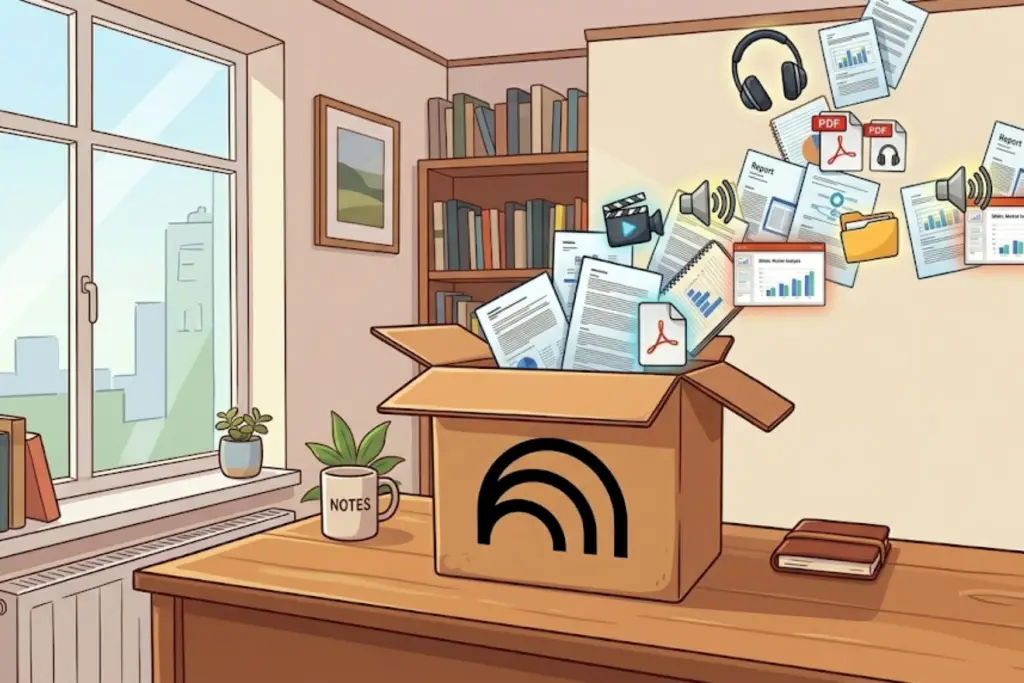

NotebookLM es capaz de muchas cosas gracias al uso de la inteligencia artificial de Google. Pero no deja de ser un bloc de notas, tal y como indica su nombre. Como todo bloc de notas, sirve para guardar apuntes y anotaciones. Y, precisamente porque utiliza IA, es capaz de hacer mucho más de lo que hace un simple bloc de notas. Vamos, que puedes tomar apuntes en NotebookLM de la manera tradicional. Pero también puedes sacar provecho a todo lo que anotes, procesándolo en segundos con Gemini.
Con ayuda del teléfono móvil, hoy en día es más fácil que nunca dejar constancia de una conversación, una reunión, apuntar lo que tienes que comprar en la tienda, recordar qué citas tienes para hoy, dónde aparcaste tu vehículo, dónde está ese sitio que te han recomendado o, simplemente, crear notas al instante y mantenerlas siempre a mano para cuando necesites consultar un dato o información concretos.
Lo que no es tan fácil es decidir qué aplicación utilizar para tomar notas. Si tienes un iPhone, Apple tiene su propia app Notas. Muy completa y repleta de sorpresas. Y en Android y similares, cuentas con Google Keep. A lo que hay que sumar decenas de aplicaciones recomendables como la minimalista Simplenote o la versátil Notion. En esta ocasión, vamos a ver de qué es capaz la app de Google potenciada con IA. Veamos cómo anotar, guardar y procesar apuntes y notas con NotebookLM.
Tomar notas y apuntes desde NotebookLM

Empecemos por el principio. Hay varias maneras de tomar apuntes en NotebookLM. Ya sea en clase, en una reunión, en una visita al museo o a una charla pública. O entre amigos, mientras tomáis algo. La primera es bastante obvia. Abres NotebookLM en tu ordenador, eliges un cuaderno o creas uno nuevo pulsando en Crear cuaderno y, finalmente, le das al botón de Añadir nota. A continuación, solo tienes que escribir lo que necesites.
El editor es bastante completo. Aunque de lo que se trata es de escribir lo que quieras al vuelo, luego puedes aplicarle formato para organizar mejor el texto. Incluso puedes resaltar fragmentos de código, crear listas y listas numeradas o destacar citas de otras personas. Y la nota se irá guardando automáticamente. Al terminar, puedes darle a Convertir en fuente o dejarla como nota. Y, claro está, las notas se pueden editar continuamente. Y desde la versión móvil, echarles un vistazo.
Fotografía todas tus anotaciones

Pero si estás usando NotebookLM en su app móvil, entonces deberás optar por otras opciones más prácticas. El método más recomendado para tomar apuntes en NotebookLM con tu iPhone o Android es fotografiando esas notas y apuntes. Es más. Cuando abres la app, lo primero que verás es el icono de una cámara de fotos. Es la manera de decirte que fotografíes tus notas y apuntes. Luego la IA se encargará de procesar esa información.
En este sentido, puedes seguir tomando apuntes en papel, con una libreta física tipo Moleskine o de cualquier otra marca. La idea es que con la cámara de tu teléfono móvil puedes fotografiar cualquier hoja de papel, con texto manuscrito o mecanografiado. Esos apuntes se guardarán en NotebookLM en forma de imagen JPG. Y el contenido será analizado al instante por la inteligencia artificial, de manera que obtendrás una descripción o resumen de lo que muestra la imagen. A partir de ahí, podrás procesar esas imágenes, como veremos más adelante.
Importa tus PDF, audios y textos

Tanto si estás delante de tu ordenador como si tienes en tus manos tu teléfono móvil, NotebookLM destaca porque puede convertir cualquier archivo en fuente para luego sacarle información útil. Y esto es una gran ventaja cuando se trata de procesar tus notas y apuntes. Así, además de tomar las notas directamente de NotebookLM o fotografiar notas manuscritas o documentos mecanografiados, también puedes importar tus anotaciones de otras aplicaciones.
Tanto iOS como Android permiten grabar y guardar audios. Y, como vimos al principio, tomar notas con otras aplicaciones. En este sentido, puedes importar tus apuntes a NotebookLM en formato PDF, archivo de audio o, directamente, copiar el texto de otra app. Mientras NotebookLM no incluya una opción para dictarle apuntes o incluya una grabadora de voz, esta solución te será igual de útil.
Extrae el contenido de imágenes y audios

Ahora que ya tenemos controlado el tema de tomar apuntes en NotebookLM o importar anotaciones desde otras fuentes, en forma de texto, imagen, PDF o audio, toca la parte más interesante y para la que fue diseñada la app NotebookLM. Es decir, procesar archivos y textos para extraer su información y consultarla.
Cuando fotografías un texto, subes un PDF o un audio a NotebookLM, automáticamente realiza un escaneado del mismo, lo coloca en la sección de Fuentes e incluye una descripción. A partir de ahí, puedes hacer varias cosas. Primero, dejarlo tal cual. Cuando necesites consultar la fuente, podrás hacerlo mirando el documento escaneado o desde el chat de NotebookLM. O, si lo prefieres, pídele a NotebookLM que extraiga el contenido y lo guarde en una nota. Si es un PDF, JPG o audio, lo guardará en forma de transcripción.
La IA de Google, Gemini, responsable de NotebookLM, es capaz de reconocer texto manuscrito y mecanografiado, audio, texto en imágenes y, además, reconoce lo que muestra una imagen o un video. En resumen, cuando importes cualquier archivo o documento, desde el chat podrás consultar información de esas fuentes sin tener que hacerlo tú manualmente.
Transforma tus apuntes en NotebookLM

Ya hemos repasado lo más importante. Tomar apuntes con NotebookLM, importar notas externas en formato papel, digital, audio o PDF y, en segundo lugar, procesar su contenido para poder consultarlo desde el chat inteligente de NotebookLM. Con esto ya debería ser suficiente para sacar provecho de tus notas y apuntes con la ayuda de esta herramienta de Google. Pero, claro está, siempre podemos ir a más.
Como vimos en artículos anteriores, NotebookLM es una gran herramienta para estudiar, ya que permite recopilar información de libros, apuntes e internet, procesarla y convertirla en píldoras de conocimiento fáciles de memorizar. Entre otras cosas, puedes crear pódcasts con NotebookLM. Y así escuchar esa información en formato audio.
Usando una, dos o más fuentes, es decir, las anotaciones y apuntes que vayas incorporando a tus cuadernos de NotebookLM, puedes generar distintos formatos que te ayuden a extraer y comprender mejor el contenido de tus anotaciones. En el momento de escribir esto, es posible pedirle a NotebookLM que genere un resumen, una presentación con diapositivas tipo PowerPoint, tarjetas de memoria para estudiar, mapas de ideas, tablas con datos, cuestionarios o infografías.
Según lo que necesites, estos formatos te permitirán aprovechar tus notas. En casa, en el trabajo o en tu centro de estudios. De lo que se trata es de que tus apuntes y anotaciones no caigan en el olvido. Desde el chat de NotebookLM, podrás preguntar cualquier cosa de esas notas, en vez de buscar tú mismo a mano. Y si, además, creas un documento que organiza esa información, ahorrarás tiempo y esfuerzo en crear informes o documentos para estudiar, para compartir con tu jefe o clientes o, por ejemplo, para organizar un viaje con tus amigos.
Seguir leyendo: Así uso NotebookLM para procesar y organizar mis apuntes a mano y mis notas de reuniones