
Notice: La función wp_get_loading_optimization_attributes ha sido llamada de forma incorrecta. Una imagen no debería ser diferida y marcada como alta prioridad al mismo tiempo. Por favor, ve depuración en WordPress para más información. (Este mensaje fue añadido en la versión 6.3.0). in /home/enfoquenoticioso/public_html/wp-includes/functions.php on line 6170
Notice: La función wp_get_loading_optimization_attributes ha sido llamada de forma incorrecta. Una imagen no debería ser diferida y marcada como alta prioridad al mismo tiempo. Por favor, ve depuración en WordPress para más información. (Este mensaje fue añadido en la versión 6.3.0). in /home/enfoquenoticioso/public_html/wp-includes/functions.php on line 6170
Notice: La función wp_get_loading_optimization_attributes ha sido llamada de forma incorrecta. Una imagen no debería ser diferida y marcada como alta prioridad al mismo tiempo. Por favor, ve depuración en WordPress para más información. (Este mensaje fue añadido en la versión 6.3.0). in /home/enfoquenoticioso/public_html/wp-includes/functions.php on line 6170
Notice: La función wp_get_loading_optimization_attributes ha sido llamada de forma incorrecta. Una imagen no debería ser diferida y marcada como alta prioridad al mismo tiempo. Por favor, ve depuración en WordPress para más información. (Este mensaje fue añadido en la versión 6.3.0). in /home/enfoquenoticioso/public_html/wp-includes/functions.php on line 6170
Vamos a explicarte cómo ayudarte a escanear y reparar archivos corruptos en Windows en el caso de que te salga algún pantallazo azul. Lo vas a poder hacer con dos comandos que debes conocer para estas ocasiones, y con los que puedes solucionar problemas del sistema.
Los pantallazos azules pueden aparecer por varias razones, y una de ellas es la existencia de archivos corruptos. Estos dos comandos que te vamos a enseñar te ayudan a repararlos. Para eso tendrás que usar el terminal de Windows o Símbolo de sistema o el PowerShell, que es donde tienes que escribir los comandos.
Comprueba si hay archivos corruptos
Cuando estás usando el ordenador para trabajar, reproducir algo o jugar y notas que algo no va del todo bien pero no sabes qué es lo que pasa, tienes herramientas para comprobar el estado de tu sistema operativo y si hay algún archivo corrupto que está dando fallos.

Para eso, tienes que abrir el terminal de Windows, donde vas a usar dos comandos que sirven para escanear el sistema en busca de archivos corruptos. Son estos dos:
- DISM: Sirve para comprobar la integridad del sistema y añadir los posibles archivos que falten en el almacén de componentes de Windows.
- SFC: Sirve para escanear y reparar los componentes heredados del sistema.

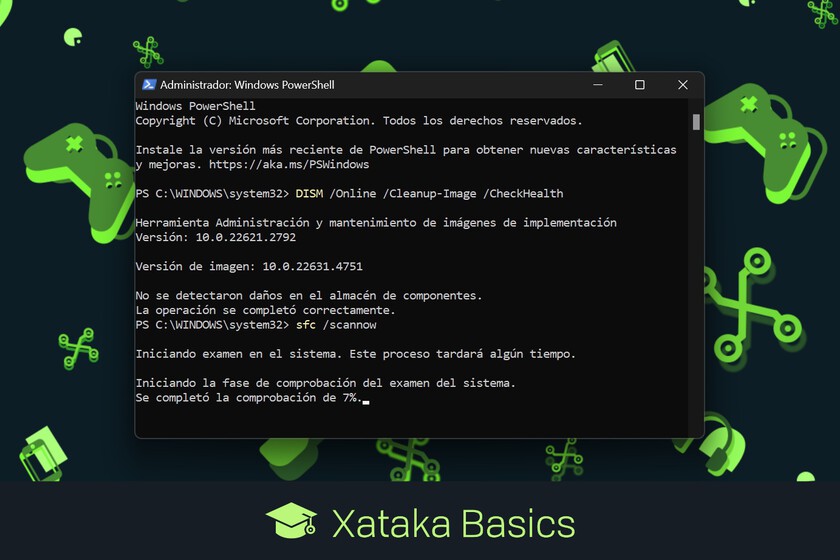
Para usarlos, tienes que abrir el Símbolo del sistema o el PowerShell con privilegios de administrador. Entonces, tienes que ejecutar los siguientes comandos tal y como te aparecen escritos:
DISM /Online /Cleanup-Image /CheckHealth
sfc /scannow

Los comandos debes ejecutarlos de uno en uno. Con el segundo, se hará un examen que compruebe y repare los archivos del sistema, o sea que quizá tarde unos minutos en terminar el proceso. Cuando termine, te aparecerá un mensaje diciendo si ha encontrado archivos corruptos y si los ha reparado.
En Xataka Basics | Cómo editar el menú ‘Enviar a’ del explorador de Windows 11 para mover archivos más rápido