
Notice: La función wp_get_loading_optimization_attributes ha sido llamada de forma incorrecta. Una imagen no debería ser diferida y marcada como alta prioridad al mismo tiempo. Por favor, ve depuración en WordPress para más información. (Este mensaje fue añadido en la versión 6.3.0). in /home/enfoquenoticioso/public_html/wp-includes/functions.php on line 6170
Notice: La función wp_get_loading_optimization_attributes ha sido llamada de forma incorrecta. Una imagen no debería ser diferida y marcada como alta prioridad al mismo tiempo. Por favor, ve depuración en WordPress para más información. (Este mensaje fue añadido en la versión 6.3.0). in /home/enfoquenoticioso/public_html/wp-includes/functions.php on line 6170
Notice: La función wp_get_loading_optimization_attributes ha sido llamada de forma incorrecta. Una imagen no debería ser diferida y marcada como alta prioridad al mismo tiempo. Por favor, ve depuración en WordPress para más información. (Este mensaje fue añadido en la versión 6.3.0). in /home/enfoquenoticioso/public_html/wp-includes/functions.php on line 6170
Notice: La función wp_get_loading_optimization_attributes ha sido llamada de forma incorrecta. Una imagen no debería ser diferida y marcada como alta prioridad al mismo tiempo. Por favor, ve depuración en WordPress para más información. (Este mensaje fue añadido en la versión 6.3.0). in /home/enfoquenoticioso/public_html/wp-includes/functions.php on line 6170
Notice: La función wp_get_loading_optimization_attributes ha sido llamada de forma incorrecta. Una imagen no debería ser diferida y marcada como alta prioridad al mismo tiempo. Por favor, ve depuración en WordPress para más información. (Este mensaje fue añadido en la versión 6.3.0). in /home/enfoquenoticioso/public_html/wp-includes/functions.php on line 6170
Notice: La función wp_get_loading_optimization_attributes ha sido llamada de forma incorrecta. Una imagen no debería ser diferida y marcada como alta prioridad al mismo tiempo. Por favor, ve depuración en WordPress para más información. (Este mensaje fue añadido en la versión 6.3.0). in /home/enfoquenoticioso/public_html/wp-includes/functions.php on line 6170
Notice: La función wp_get_loading_optimization_attributes ha sido llamada de forma incorrecta. Una imagen no debería ser diferida y marcada como alta prioridad al mismo tiempo. Por favor, ve depuración en WordPress para más información. (Este mensaje fue añadido en la versión 6.3.0). in /home/enfoquenoticioso/public_html/wp-includes/functions.php on line 6170
Notice: La función wp_get_loading_optimization_attributes ha sido llamada de forma incorrecta. Una imagen no debería ser diferida y marcada como alta prioridad al mismo tiempo. Por favor, ve depuración en WordPress para más información. (Este mensaje fue añadido en la versión 6.3.0). in /home/enfoquenoticioso/public_html/wp-includes/functions.php on line 6170
Notice: La función wp_get_loading_optimization_attributes ha sido llamada de forma incorrecta. Una imagen no debería ser diferida y marcada como alta prioridad al mismo tiempo. Por favor, ve depuración en WordPress para más información. (Este mensaje fue añadido en la versión 6.3.0). in /home/enfoquenoticioso/public_html/wp-includes/functions.php on line 6170
Notice: La función wp_get_loading_optimization_attributes ha sido llamada de forma incorrecta. Una imagen no debería ser diferida y marcada como alta prioridad al mismo tiempo. Por favor, ve depuración en WordPress para más información. (Este mensaje fue añadido en la versión 6.3.0). in /home/enfoquenoticioso/public_html/wp-includes/functions.php on line 6170
Notice: La función wp_get_loading_optimization_attributes ha sido llamada de forma incorrecta. Una imagen no debería ser diferida y marcada como alta prioridad al mismo tiempo. Por favor, ve depuración en WordPress para más información. (Este mensaje fue añadido en la versión 6.3.0). in /home/enfoquenoticioso/public_html/wp-includes/functions.php on line 6170
Notice: La función wp_get_loading_optimization_attributes ha sido llamada de forma incorrecta. Una imagen no debería ser diferida y marcada como alta prioridad al mismo tiempo. Por favor, ve depuración en WordPress para más información. (Este mensaje fue añadido en la versión 6.3.0). in /home/enfoquenoticioso/public_html/wp-includes/functions.php on line 6170
Vamos a explicarte cómo instalar el certificado digital en tu ordenador con Windows, de forma que puedas usarlo en cualquier momento. El certificado digital es una herramienta útil para hacer trámites de la administración. El más común es el de la FNMT, pero también puedes usar el certificado del DNI.
Puedes solicitar tu certificado digital de la FNMT fácilmente, e incluso instalarlo en tu móvil. Pero claro, también vas a poder instalarlo en el ordenador, y esto es exactamente lo que te vamos a enseñar paso a paso. Ya verás que es algo muy sencillo.
Instala el certificado digital en Windows
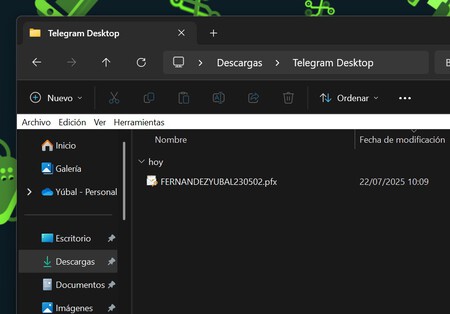
Lo primero que tienes que saber es que el nombre de tu certificado es importante, y no debes cambiarlo. Primero tiene tu apellido y nombre, pero luego hay una serie de números que son la contraseña para instalarlo. Para empezar, simplemente haz doble clic sobre el certificado.
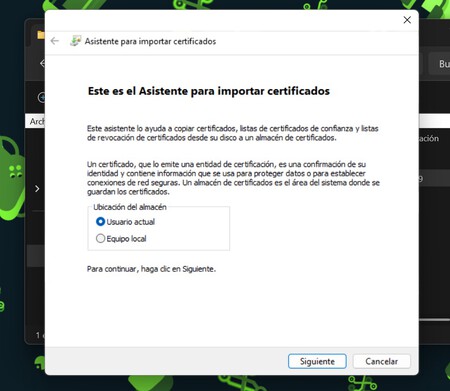
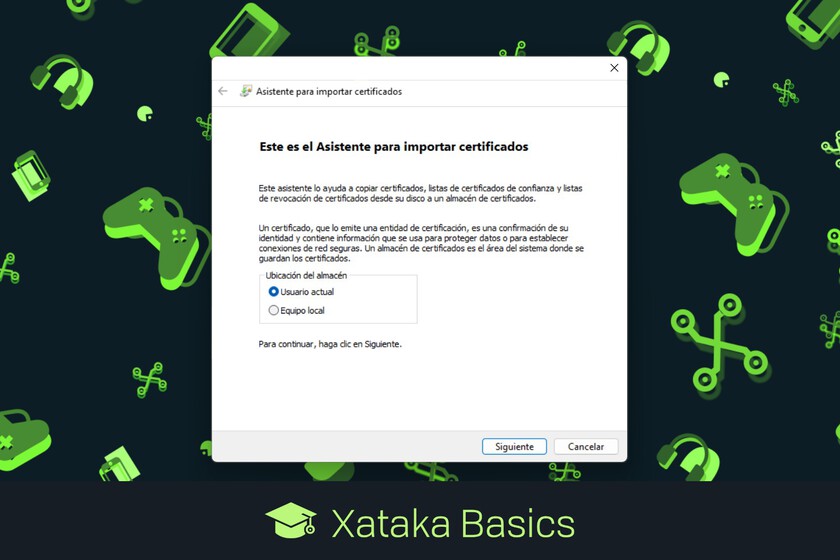
Al hacer doble clic sobre el certificado se abrirá el asistente para instalado en el ordenador. Primero tienes que elegir la ubicación del almacén, que puede ser en el usuario actual para que solo tu puedas usarlo, o en equipo local para que todos los usuarios que usen tu ordenador con distintas cuentas puedan usarlo.
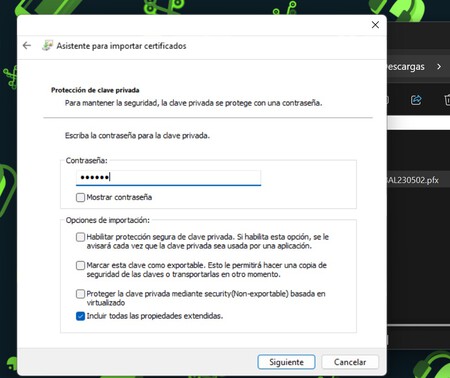
En el siguiente paso tendrás que elegir la dirección del certificado, pero como hemos iniciado el proceso haciendo doble clic en él vendrá rellenada y solo tienes que pulsar Siguiente. A continuación, tienes que escribir la contraseña del certificado, que son los números que aparecen detrás de tu apellido y nombre en el nombre del archivo. En las opciones de importación no necesitas cambiar nada, pero la contraseña es vital.
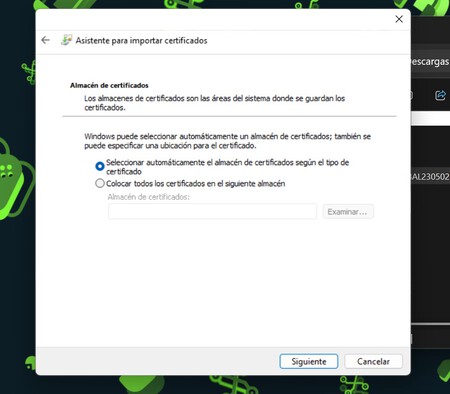
Ahora vas a poder seleccionar el almacén de certificados si quieres, aunque lo recomendable es dejar que Windows lo seleccione automáticamente, que es la opción que viene elegida por defecto. Simplemente pulsa en Siguiente.
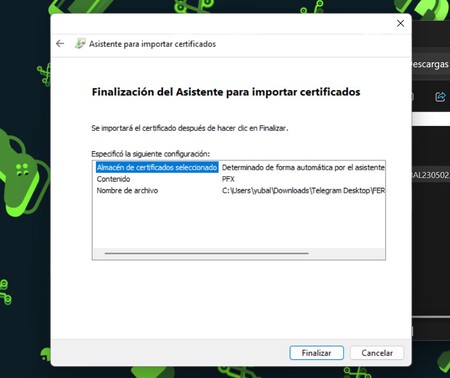
Ahora Windows va a mostrar un resumen de todo lo que has elegido, y tienes que pulsar en el botón de Finalizar que te aparecerá en la ventana.
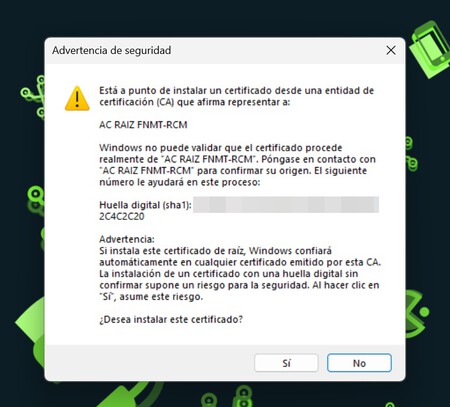
Por último, es posible que Windows muestre una advertencia diciéndote que no puede validar que el certificado sea auténtico, y que si sigues confiarás ciegamente en que lo sea. Aquí pulsa que Sí, y terminarás de instalar el certificado digital.