
Notice: La función wp_get_loading_optimization_attributes ha sido llamada de forma incorrecta. Una imagen no debería ser diferida y marcada como alta prioridad al mismo tiempo. Por favor, ve depuración en WordPress para más información. (Este mensaje fue añadido en la versión 6.3.0). in /home/enfoquenoticioso/public_html/wp-includes/functions.php on line 6170
Notice: La función wp_get_loading_optimization_attributes ha sido llamada de forma incorrecta. Una imagen no debería ser diferida y marcada como alta prioridad al mismo tiempo. Por favor, ve depuración en WordPress para más información. (Este mensaje fue añadido en la versión 6.3.0). in /home/enfoquenoticioso/public_html/wp-includes/functions.php on line 6170
Notice: La función wp_get_loading_optimization_attributes ha sido llamada de forma incorrecta. Una imagen no debería ser diferida y marcada como alta prioridad al mismo tiempo. Por favor, ve depuración en WordPress para más información. (Este mensaje fue añadido en la versión 6.3.0). in /home/enfoquenoticioso/public_html/wp-includes/functions.php on line 6170
Notice: La función wp_get_loading_optimization_attributes ha sido llamada de forma incorrecta. Una imagen no debería ser diferida y marcada como alta prioridad al mismo tiempo. Por favor, ve depuración en WordPress para más información. (Este mensaje fue añadido en la versión 6.3.0). in /home/enfoquenoticioso/public_html/wp-includes/functions.php on line 6170
Notice: La función wp_get_loading_optimization_attributes ha sido llamada de forma incorrecta. Una imagen no debería ser diferida y marcada como alta prioridad al mismo tiempo. Por favor, ve depuración en WordPress para más información. (Este mensaje fue añadido en la versión 6.3.0). in /home/enfoquenoticioso/public_html/wp-includes/functions.php on line 6170
Notice: La función wp_get_loading_optimization_attributes ha sido llamada de forma incorrecta. Una imagen no debería ser diferida y marcada como alta prioridad al mismo tiempo. Por favor, ve depuración en WordPress para más información. (Este mensaje fue añadido en la versión 6.3.0). in /home/enfoquenoticioso/public_html/wp-includes/functions.php on line 6170
Vamos a explicarte cómo usar la app Fotos de tu iPhone para ver con efecto 3D las fotos que quieras. Se trata de una de las funciones de iOS 26 con la que puedes usar este efecto con tus fotos en la pantalla de bloqueo, pero la app Fotos también te permite usarlo con cualquiera en cualquier momento.
Aquí, solo debes saber que esta función es puro divertimento, para ver el efecto y ya está, tampoco puedes usarlo para mucho más. Pero al final, también te puede servir para ver cómo queda con cualquier fotografía que tengas antes de utilizarla luego como fondo de pantalla.
Usa el efecto espacial con cualquier foto
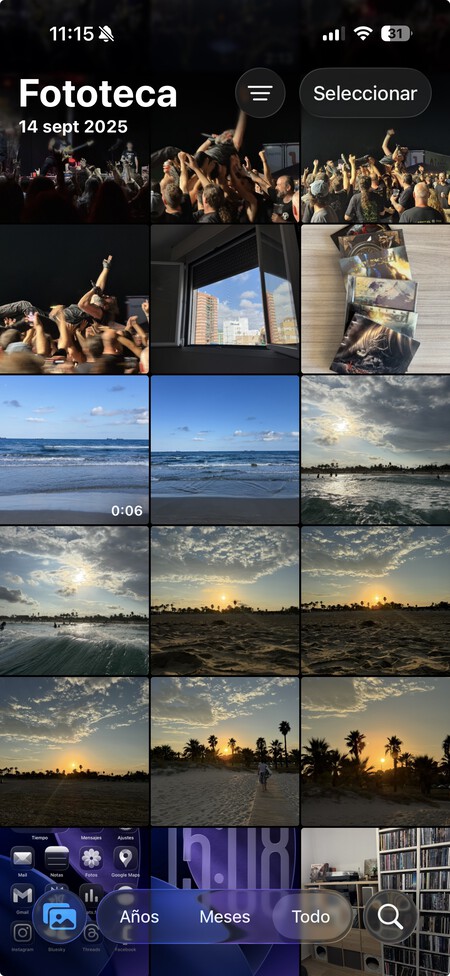
Lo primero que tienes que hacer es abrir la aplicación Fotos en tu iPhone. Recuerda que debes haber actualizado a iOS 26, y la condición es que la foto donde quieres aplicar el efecto debe tener algún tipo de protagonista, como una persona, mascota u objeto. Elige una foto y entra en ella.
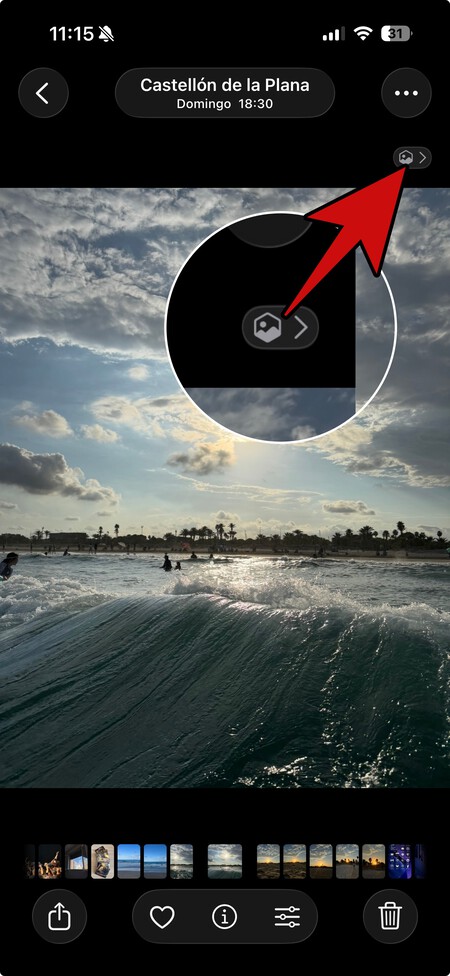
Una vez estés dentro de la foto, tienes que pulsar en el icono del hexágono que te aparecerá arriba a la derecha. Para verlo debes tener la interfaz, o sea que si solo ves la foto pulsa en la pantalla para que te salgan los demás elementos.
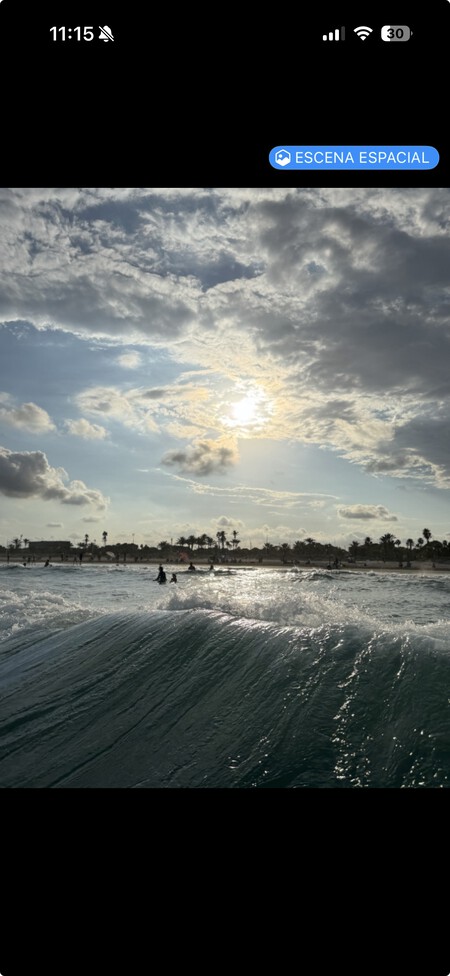
Cuando pulses ese botón, verás que durante unos segundos aparecen unos colores morados sobre la pantalla mientras la IA analiza el contenido de la foto. Luego, verás que queda activado el indicador de Escena espacial, y que cuando muevas la pantalla del móvil podrás ver el efecto 3D de la foto.
En Xataka Basics | Cómo obtener información de lo que aparece en la pantalla de tu iPhone con Apple Intelligence e iOS 26